
スマホで2乗を打ちたいのに、キーボードに「²」が見つからない、貼り付けても思った形にならない、と困ることは意外と多いです。
特に面積のm²や数式のx²を入力したい場面では、普通の「2」では少し見づらく感じますよね。
でも実は、スマホで2乗を入れる方法はむずかしくありません。
いちばん手軽なのは「²」をコピーして使う方法で、さらにiPhoneやAndroidの辞書登録を使えば、もっとかんたんに時短できます。
また、アプリやサイトによっては「²」がうまく表示されないこともありますが、そんなときも^2やx2で自然に代用するコツを知っておけば安心です。
| よくある悩み | この記事でわかる解決の方向 |
|---|---|
| 「²」が見つからない | コピー・貼り付けや辞書登録で対応 |
| iPhoneやAndroidでのやり方がわからない | 端末別に基本手順を整理 |
| 表示が崩れる | ^2やx2などの代替表記を使う |
| 2乗以外の記号も使いたい | ³や°の入力もまとめて紹介 |
この記事では、まずすぐ使える方法から、iPhone・Androidそれぞれの入力のコツ、うまくいかないときの対処法まで、やさしく順番にまとめています。
「今すぐ2乗を打ちたい」という人でも、読み終わるころには自分に合ったいちばん楽な入力方法がわかるはずです。
この記事でわかること
- スマホで「²」をいちばん簡単に入力する方法
- iPhone・Androidで2乗を使いやすくするコツ
- 2乗が入力できないときの見直し方と代替表記
- ³や°など、2乗以外の上付き文字や記号の扱い方
スマホで2乗を入力するいちばん簡単な方法

スマホで2乗を入れたいときは、「²」をそのまま使う方法がいちばん手軽です。
キーボードに見当たらないことも多いので、まずはすぐ使える形を知っておくと迷いません。
場面によっては「x2」や「^2」でも十分伝わるため、相手やアプリに合わせて使い分けるのがコツです。
ここでは、いちばん簡単な入力方法から、代用の考え方までやさしく見ていきます。
まずは次の3つを押さえておけば、日常のメッセージやメモで困りにくくなります。
入力方法ごとの違いは、下の表でさっと確認できます。
| 入力方法 | 使いやすさ | 向いている場面 |
|---|---|---|
| ²をコピー | とても簡単 | すぐ送りたいとき |
| x2 | 簡単 | ラフな会話やメモ |
| ^2 | 簡単 | 数式っぽく表したいとき |
「²」をそのままコピーして使う方法
²をこのままコピーして、LINEやメモ、メールに貼り付ければすぐ使えます。
たとえば「m²」「cm²」のように入れたいときは、文字のあとに貼るだけなのでとても簡単です。
今すぐ1回使いたいだけなら、この方法が最短です。
「x2」や「^2」で代用できる場面
アプリによっては上付き文字がきれいに表示されないことがあります。
そんなときは「x2」や「^2」で代用すると伝わりやすいです。
たとえば「5^2」「面積cmx2」のように、意味が通じれば問題ない場面も多いです。
送る相手やアプリに合わせて入力方法を選ぶコツ
見た目を整えたいなら「²」、崩れにくさを優先するなら「^2」が使いやすいです。
仕事のメモや説明では読みやすさ、友だちとのやり取りでは手軽さを重視すると失敗しにくいです。
きれいさと確実さのバランスで選ぶと、スマホでもスムーズに2乗を入力できます。
スマホで2乗を入力するいちばん簡単な方法

スマホで2乗を入れたいときは、まず「²」をそのまま使う方法を知っておくのがいちばん手軽です。
キーボード上で毎回探すより、すぐ使える形を持っておくほうが早くて失敗もしにくいです。
また、相手やアプリによっては上付きの「²」よりも、x2や^2のほうが伝わりやすいこともあります。
ここでは、すぐ使える入力方法と、場面に合わせた使い分けのコツをやさしく整理します。
「²」をそのままコピーして使う方法
いちばん簡単なのは、この「²」をコピーして貼り付ける方法です。
メモ、LINE、メール、検索欄などで長押しして貼り付ければ、すぐに2乗の形で入力できます。
たとえば「m²」「cm²」「x²」のように使えば、見た目もすっきりします。
| 使い方 | 入力例 |
|---|---|
| 面積の単位 | m²、cm² |
| 数式っぽく見せたいとき | x²、a² |
| そのまま保存して再利用 | メモ帳に「²」を登録 |
「x2」や「^2」で代用できる場面
もし「²」がうまく表示されないなら、無理に上付き文字にこだわらなくて大丈夫です。
x2はカジュアルなやり取りで使いやすく、^2は数式の意味が伝わりやすい表記です。
たとえば「m^2」「a^2」と書けば、多くの場面で2乗だと理解してもらえます。
- LINEやチャット:x2でも伝わりやすい
- メモや学習用:^2が見分けやすい
- 表示崩れが気になる場面:上付き文字より代用表記が安心
送る相手やアプリに合わせて入力方法を選ぶコツ
大事なのは、きれいに見えることより、相手に自然に伝わることです。
たとえばSNSやメッセージでは「²」が見やすい一方で、フォーム入力や一部サイトでは表示が崩れることがあります。
そんなときは、最初から「^2」で代用するほうがスムーズです。
迷ったら「見た目重視なら²、確実さ重視なら^2」と考えると選びやすいですよ。
iPhoneで2乗を入力する方法

iPhoneで2乗を入れたいときは、「²」を貼り付けて使う方法と、ユーザー辞書で呼び出す方法を知っておくとかなり楽です。
標準キーボードだけで毎回きれいに探すのは少し手間なので、よく使うなら自分が使いやすい形を先に作っておくのがおすすめです。
ここでは、すぐ使える基本手順から、LINEやメールで見やすく打つコツまで、やさしく整理していきます。
iPhoneで「²」を入力・貼り付けする基本手順
いちばん手軽なのは、「²」をコピーして必要な場所に貼り付ける方法です。
メモに「²」を1つ保存しておけば、LINEやメール、検索欄でもすぐ再利用できます。
| 手順 | 内容 |
|---|---|
| 1 | 「²」をコピーする |
| 2 | 入力欄を長押しする |
| 3 | 貼り付けを選ぶ |
たとえばm²、cm²、x²のように使うと、見た目がすっきりして伝わりやすいです。
ユーザー辞書に「にじょう」「2じょう」を登録して時短する方法
よく使うなら、ユーザー辞書への登録が便利です。
「にじょう」や「2じょう」を読みとして登録し、変換後の単語を「²」にしておけば、毎回コピーしなくてすみます。
設定 → 一般 → キーボード → ユーザ辞書から追加できます。
- 読み:にじょう
- 単語:²
面積や数式をよく打つ人ほど、効果を実感しやすい方法です。
メモ・LINE・メールで見やすく入力するポイント
iPhoneで2乗を使うときは、見た目のきれいさと相手の読みやすさのバランスが大切です。
LINEやメモでは「²」が自然に見えやすいですが、相手の環境や入力フォームによっては表示が安定しないこともあります。
| 場面 | おすすめ表記 |
|---|---|
| LINE・メモ | ² |
| メール | ² または ^2 |
| Webフォーム | ^2 |
迷ったときは、きれいに見せたいなら「²」、確実に伝えたいなら「^2」と考えると選びやすいですよ。
2乗が入力できないときの対処法

スマホで2乗を入れようとしても、キーボードに見当たらない、貼り付けても小さくならない、アプリによってうまく表示されないということがあります。
でも、ほとんどの場合は故障ではなく、入力方法と表示先の相性が原因です。
ここでは、つまずきやすいポイントを順番に見直しながら、無理なく使える対処法をまとめます。
キーボードに平方記号が見つからないときの対応
スマホの標準キーボードでは、「²」が直接見つからないことは珍しくありません。
そのため、探し続けるよりもコピーして使うか、辞書登録するほうが早いです。
特に、よく使うなら「にじょう」「2じょう」で呼び出せるようにしておくと便利です。
| 困りごと | 対処法 |
|---|---|
| キーボードにない | 「²」をコピーして貼り付ける |
| 毎回探すのが面倒 | ユーザー辞書に登録する |
| すぐ代用したい | ^2 を使う |
貼り付けても表示が崩れる・小さくならない場合の見直し方
「²」を貼っても普通の2に見えたり、位置がずれて見えたりする場合は、アプリ側が上付き文字の表示に完全対応していないことがあります。
このときは入力ミスではないので、まず別のアプリで同じ文字を試してみるのがおすすめです。
たとえばメモではきれいでも、フォームや一部サイトでは崩れることがあります。
- メモやLINEで見え方を確認する
- 別のフォント表示になる場所を避ける
- 崩れるなら^2に切り替える
アプリやサイトによって使えないときの代替表記
確実に伝えたいなら、代替表記を使うのがいちばん安心です。
特に検索欄、会員登録フォーム、業務系の入力欄では、「²」よりもx2や^2のほうが安定しやすいです。
見た目より伝わりやすさを優先すると、やり取りがスムーズになります。
| 場面 | 向いている表記 |
|---|---|
| チャット・メモ | ² |
| フォーム入力 | ^2 |
| ラフなやり取り | x2 |
迷ったときは、見た目重視なら「²」、安定重視なら「^2」で考えると選びやすいですよ。
2乗以外の上付き文字や数学記号もスマホで入力するコツ
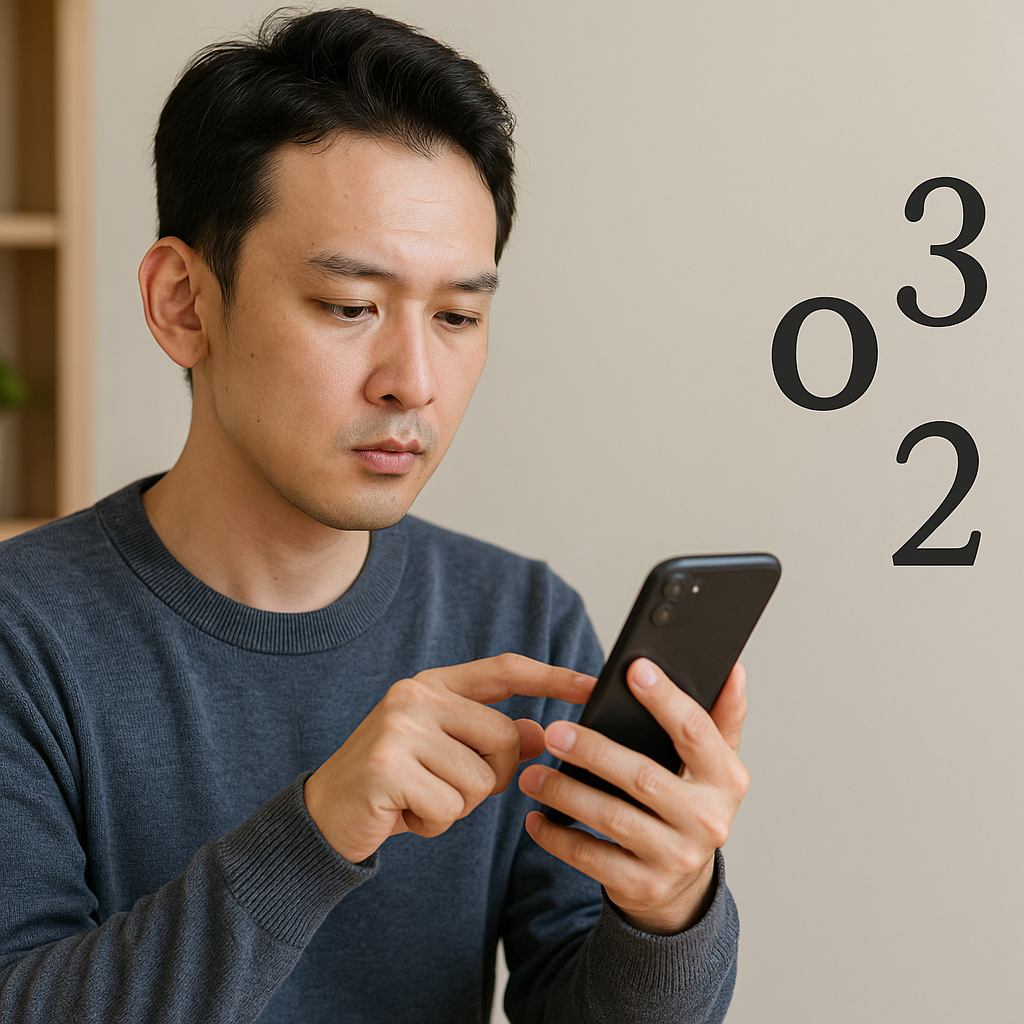
スマホで「²」が打てるようになると、ほかの上付き文字や記号もまとめて使いやすくしたくなります。
実際、3乗の「³」や度数の「°」、単位で使う記号は、入力方法を少し整えるだけでかなり楽になります。
毎回探すより、よく使う記号をすぐ出せる状態にしておくことがいちばん効率的です。
ここでは、よく使う記号の考え方から、見やすく入力するコツ、辞書登録の活用法までやさしくまとめます。
3乗「³」や度数「°」などよく使う記号の扱い方
上付き文字や記号は、必要になったときにそのまま貼り付けるか、辞書登録して呼び出す方法が使いやすいです。
特に「³」や「°」は、単位やちょっとしたメモでも出番があるので、先に用意しておくと便利です。
| 記号 | 使い方の例 |
|---|---|
| ³ | cm³、m³ |
| ° | 30°、25°C |
| ² | m²、x² |
表示が不安定な場所では、^3や度のように代用する考え方も覚えておくと安心です。
単位や数式をスマホで見やすく入力する工夫
記号は打てても、読みづらい並びだと伝わりにくくなります。
そのため、見た目を整えたいときは上付き文字、確実に伝えたいときは代替表記と使い分けるのがコツです。
- 面積や体積:m²、cm³のようにまとめる
- 表示崩れが気になる場面:m^2、cm^3にする
- 温度:25°Cのように数字と記号の間を不自然に空けない
見やすさを優先すると、メモでもメッセージでもすっきり伝わります。
よく使う記号を辞書登録してまとめて便利にする方法
いちばんおすすめなのは、よく使う記号をまとめて辞書登録することです。
たとえば「にじょう」で「²」、「さんじょう」で「³」、「ど」で「°」が出るようにしておけば、入力の手間がかなり減ります。
| 読み | 登録する文字 |
|---|---|
| にじょう | ² |
| さんじょう | ³ |
| ど | ° |
よく使うものだけ先に登録すると、設定も面倒になりにくいです。
スマホで記号入力を楽にしたいなら、コピーだけで済ませず、自分用に使いやすく整えておくのが近道ですよ。
まとめ

スマホで2乗を入力したいときは、まず「²」をコピーして使う方法を知っておくととても手軽です。
iPhoneでもAndroidでも、毎回キーボードから探すより、コピー・貼り付けや辞書登録を使ったほうが早くて使いやすいです。
また、入力先によっては「²」がきれいに表示されないこともあるため、^2やx2で代用する考え方も覚えておくと安心です。
大切なのは、見た目のきれいさだけでなく、相手やアプリに合わせて自然に伝わる形を選ぶことです。
この記事のポイントをまとめます。
- いちばん簡単なのは「²」をコピーして貼り付ける方法
- iPhoneではユーザー辞書に「にじょう」「2じょう」などを登録すると時短しやすい
- Androidでもコピー利用やキーボード設定の見直しで使いやすくなる
- 表示が崩れるときは^2やx2に切り替えると伝わりやすい
- 2乗以外の³や°もまとめて辞書登録すると、記号入力がぐっと楽になる
スマホでの2乗入力は、難しく考えなくても大丈夫です。
まずは「²」を1つ保存して、必要なら辞書登録までしておくと、これからの入力がかなりスムーズになります。
自分がよく使うアプリに合わせて、いちばん使いやすい方法を選んでみてくださいね。