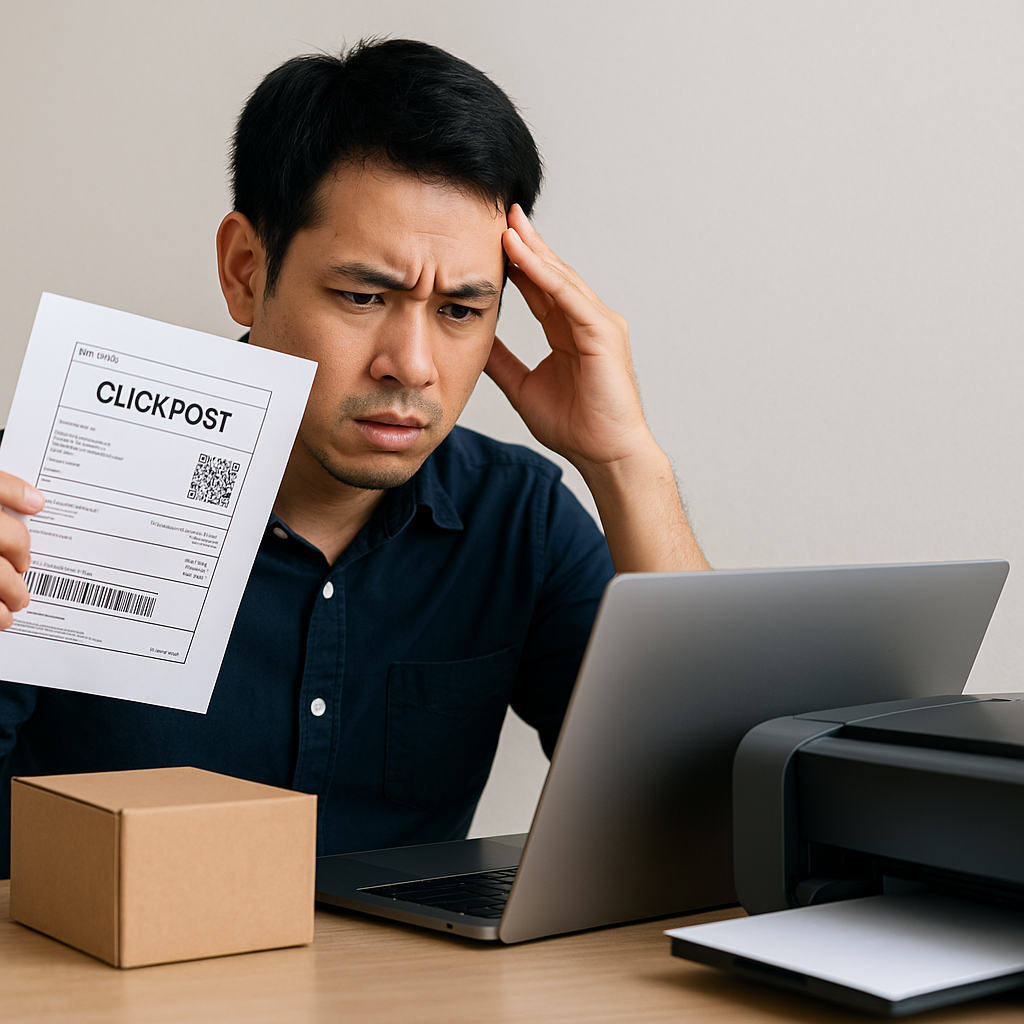
クリックポストのラベルを印字しようとしたのに、印字ボタンが押せない、PDFが開かない、プリンターでうまく出力できないと困ってしまうことがありますよね。
発送を急いでいるときほど焦りやすいですが、こうしたトラブルは表示環境・ブラウザ設定・PDFの開き方・印刷設定を順番に見直すことで、解決できるケースが多いです。
特にクリックポストは、ラベル作成までは進んでも、その先の表示や印刷の段階でつまずきやすいため、原因をひとつずつ切り分けることが大切です。
たとえば、スマホではPDFが開きにくいことがあり、パソコンに切り替えるだけで改善することもありますし、プリンターでは用紙サイズや拡大縮小の設定ミスが原因になっていることもあります。
| よくある症状 | 考えられる原因 | 主な対処法 |
|---|---|---|
| 印字ボタンが出ない・反応しない | ログイン状態、受付状態、ブラウザの不具合 | 再ログイン、状態確認、別ブラウザで試す |
| PDFが開かない・保存できない | ポップアップ設定、PDF表示機能、端末相性 | ポップアップ許可、別端末・別ブラウザで確認 |
| 印刷できない・ズレる | 用紙サイズ、倍率、余白設定のミス | 印刷プレビュー確認、100%印刷、設定見直し |
この記事では、クリックポストのラベル印字ができないときに、最初に見るべきポイントから、PDFが開かない場合の対処法、プリンター設定の見直し方、どうしても間に合わないときの代替手段まで、やさしく整理してご紹介します。
「何から確認すればいいかわからない」という状態でも読み進めやすいように、順番に試せる形でまとめているので、今まさに困っている方も落ち着いてチェックしてみてください。
ちょっとした設定確認だけで印字できるようになることもあるので、まずはできるところから一緒に見ていきましょう。
この記事でわかること
- クリックポストのラベル印字ができない主な原因
- PDFが開かない・保存できないときの確認ポイント
- プリンターで印刷できないときの設定の見直し方
- それでも解決しないときの対処法と代替手段
クリックポストのラベル印字ができないときは、まず表示環境と操作手順を確認しよう
クリックポストのラベル印字ができないときは、いきなり再作成するよりも、表示環境と操作手順の確認から始めるのが近道です。
実際には、印字機能そのものの不具合ではなく、ブラウザの相性やログイン状態、決済後の受付状況など、基本的な条件で止まっていることが少なくありません。
特に急いでいると見落としやすいので、まずは「ボタンが出ているか」「PDFが開ける環境か」「印字できる状態まで進んでいるか」を順番に見ていくと、落ち着いて対処しやすいです。
下の項目から確認していけば、原因の切り分けがしやすくなります。
印字ボタンが表示されない・反応しないときに最初に見るポイント
印字ボタンが見つからない、押しても進まないときは、画面の読み込み不足や一時的な表示エラーがよくある原因です。ページの再読み込み、別タブを閉じる、通信が安定した環境に切り替えるだけで改善することもあります。
| 確認項目 | 見直しポイント |
|---|---|
| 画面表示 | 再読み込みしてボタンの表示を確認 |
| 通信環境 | Wi-Fiやモバイル回線の不安定さを見直す |
| 操作状況 | 二重クリックせず、少し待って反応を見る |
推奨ブラウザ・スマホとパソコンの違いを確認する
クリックポストは、端末やブラウザによってPDFの開き方が変わります。スマホではうまく表示できなくても、パソコンでは問題なく印字できるケースがあります。うまくいかないときは、別のブラウザを試すか、可能ならパソコンから操作してみるのがおすすめです。
ログイン状態・支払い完了・受付状態が印字条件になっていないか確認する
ラベル印字は、必要な手続きが完了していないと進めないことがあります。ログインが切れていないか、決済が完了しているか、受付済みの状態になっているかを確認してみてください。途中状態のままだと印字できないことがあるため、マイページや履歴画面の表示もあわせて見ると安心です。
PDFが開かない・保存できない場合は、端末やブラウザの設定を見直そう
クリックポストのラベル印字でつまずきやすいのが、PDFが開かない、保存できない、押しても何も起きないという場面です。
この場合はサービス自体の不具合と決めつけるより、ブラウザ設定・端末の相性・PDF表示機能を順番に確認したほうが、早く解決しやすいです。
特にスマホでは、画面上は正常に見えていてもPDF表示だけがうまく動かないことがあります。
ここでは、よくある原因を整理しながら、試しやすい対処法をやさしく見ていきます。
ラベルPDFが表示されない原因はポップアップ設定やPDFビューアにあることが多い
まず確認したいのは、PDFが別画面で開く仕組みをブラウザが止めていないかです。
クリックポストのラベルは新しいタブや別ウィンドウで表示されることがあるため、ポップアップブロックが有効だと反応しないように見える場合があります。
また、端末側のPDFビューアがうまく連携していないと、読み込み途中で止まることもあります。
| 起こりやすい症状 | 確認したい点 |
|---|---|
| 印字ボタンを押しても開かない | ポップアップブロック設定 |
| 白い画面のまま進まない | PDF表示機能・通信状態 |
| 保存先が出ない | ブラウザのダウンロード設定 |
まずはポップアップを許可し、もう一度開き直すだけでも改善することがあります。
スマホで印字できないときは別ブラウザやパソコン利用も有効
スマホは手軽ですが、印字まわりでは相性の差が出やすいです。
標準ブラウザでうまくいかないなら、別のブラウザに切り替えるだけでPDFが開けることがあります。
それでも難しい場合は、パソコンからログインして操作したほうが安定しやすいです。
- スマホの別ブラウザで試す
- PDFを一度保存してから開く
- 可能ならパソコンで再操作する
急いでいるときほど、無理に同じ端末で粘るより、使う環境を変えるほうが近道です。
キャッシュ削除・再ログイン・別端末での確認が解決につながる
何度試しても表示されないときは、ブラウザに残った古い情報が影響していることもあります。
キャッシュ削除、再ログイン、別端末での確認は定番ですが、実際に効果が出やすい対処です。
試す順番に迷ったら、次の流れがおすすめです。
- ページを再読み込みする
- ログインし直す
- ブラウザのキャッシュを削除する
- 別ブラウザや別端末で開く
ひとつずつ落ち着いて試せば、原因の切り分けがしやすくなります。
「PDFが開かない=もう使えない」ではないので、設定と端末環境を見直しながら対応してみてください。
プリンターで印刷できないときは、用紙設定と印刷方法を落ち着いて確認しよう
クリックポストのラベルが表示できても、最後の印刷で止まってしまうことは少なくありません。
ただ、印刷できない原因は故障よりも用紙サイズ・印刷方法・出力設定にあることが多いです。
あわてて何度も出し直す前に、まずは設定をひとつずつ見直すのがおすすめです。
ここでは、印刷時によくあるつまずきをやさしく整理していきます。
A6ラベル・A4分割など印刷サイズの設定ミスを見直す
まず大切なのは、表示されたラベルに合った用紙サイズで印刷することです。
サイズ設定が合っていないと、バーコードや宛名の位置がずれてしまい、うまく使えないことがあります。
特に自宅プリンターでは、A4のまま拡大縮小されて出力されることがあるので注意したいです。
| 確認項目 | 見たいポイント |
|---|---|
| 用紙サイズ | A6または指定サイズになっているか |
| 拡大縮小 | 実際のサイズ・100%になっているか |
| 向き | 自動ではなく正しい向きで出るか |
印刷前のプレビュー確認だけでも、失敗はかなり減らしやすいです。
コンビニ印刷・家庭用プリンター利用時の注意点を整理する
家庭用プリンターが使えないときは、コンビニ印刷を考える方も多いですよね。
その場合は、PDF保存ができているか、アップロード形式に対応しているかを先に確認しておくと安心です。
一方で家庭用プリンターでは、用紙の差し込み方向や印字の濃さも見落としやすいポイントです。
- コンビニ印刷は事前にPDF保存を済ませる
- 家庭用プリンターは普通紙設定のままになっていないか確認する
- かすれがある場合はテスト印刷で状態を見る
どちらを使う場合でも、本番前に見本として1枚確認すると安心して進められます。
拡大縮小や余白設定による読み取り不良を防ぐ印刷のコツ
印刷自体はできても、バーコードが読み取れない状態では発送に使いにくくなります。
そのため、見た目が出ているだけで安心せず、余白や縮小設定が入っていないかも確認したいところです。
「ページに合わせる」「余白を調整する」といった自動設定が、逆にズレの原因になることがあります。
- 印刷画面で倍率を100%にする
- 余白なしや自動調整の設定を見直す
- バーコード部分がつぶれていないか確認する
きれいに印字できれば、その後の受付もスムーズになりやすいです。
うまくいかないときほど、プリンターの不調と決めつけず設定から見直すのが近道です。
それでもクリックポストのラベル印字ができないときの対処法を順番に試そう
ここまで確認しても印字できないときは、やみくもに操作を増やすより、重複対応を避けながら順番に切り分けることが大切です。
特にクリックポストは、支払い状況や受付状態が関係することもあるため、焦って再作成すると同じ荷物の処理がわかりにくくなることがあります。
このパートでは、再作成前の確認、公式案内を見るタイミング、急ぎの代替手段の順で、落ち着いて進めやすい方法を整理します。
再作成・再決済前に確認したいことと、二重対応を避ける考え方
先にお伝えすると、印字できないからといってすぐ再作成するのはおすすめしません。
理由は、すでにラベルデータが生きているのに別の申込を作ると、どれを使うべきか迷いやすくなるからです。
まずはマイページや履歴画面で、対象の発送が支払い済みか、受付待ちか、印字可能な状態かを確認してみましょう。
| 確認したい項目 | 見るポイント |
|---|---|
| 申込履歴 | 同じ宛先で複数作成していないか |
| 支払い状況 | 決済が完了しているか |
| 印字状態 | 再表示できるボタンがないか |
同じ荷物で何件も作り直す前に、既存データの確認を優先すると、あとで混乱しにくいです。
日本郵便や関連サービスの案内ページを確認するタイミング
基本的な設定確認をしても改善しないなら、公式の案内やお知らせを確認するタイミングです。
一時的なメンテナンスや推奨環境の変更が出ていると、自分の操作ミスではなくても印字しづらいことがあります。
特に、複数端末で同じ症状が出る場合は、個別の不具合より案内情報を見たほうが早いです。
- メンテナンス情報が出ていないか見る
- 推奨ブラウザの案内を確認する
- よくある質問に同じ症状がないか探す
自分だけの問題か、全体的な事象かを切り分けるだけでも、次の動きが決めやすくなります。
急ぎで発送したいときに取りやすい現実的な代替手段
どうしても今日中に送りたいなら、印字復旧を待つより別の発送方法を検討するのも現実的です。
無理に同じ方法にこだわるより、発送期限を守れる手段を選んだほうが結果的にスムーズなこともあります。
たとえば、家庭のプリンターが使えない場合はコンビニ印刷、端末相性が悪い場合はパソコン操作に切り替える、といった方法があります。
- 別端末でラベルPDFを保存する
- コンビニ印刷で出力する
- 難しい場合は別の配送サービスも検討する
発送を止めないことを優先すると、気持ちも少し楽になります。
ひとつずつ試せば、印字トラブルは落ち着いて対処しやすいです。
印字トラブルを防ぐために、発送前の準備を整えておこう
クリックポストのラベル印字は、困ってから対処するよりも、事前に印字しやすい流れを作っておくことで失敗をかなり減らしやすいです。
実際、印字できない場面の多くは、操作ミスというより使う端末や印刷環境が毎回バラバラなことで起こりやすくなります。
発送をスムーズに進めたいなら、事前に環境を決めて、作成から印刷までを止めずに進めるのが安心です。
ここでは、印字トラブルを起こしにくくする準備の考え方を3つに分けて見ていきます。
事前に使いやすいブラウザ・プリンター環境を決めておく
まずおすすめしたいのは、毎回同じ環境で操作することです。
その理由は、うまく印字できたブラウザやプリンターを固定しておくと、別の設定差分でつまずきにくくなるからです。
たとえば、前回はパソコンで問題なく印字できたのに、今回はスマホで試してPDFが開かない、という流れはよくあります。
| 決めておきたい項目 | 準備のポイント |
|---|---|
| 利用端末 | スマホより安定しやすい端末を優先する |
| ブラウザ | 前回問題なく使えたものを継続する |
| プリンター | 用紙設定が確認しやすい機種を使う |
「どの環境なら通りやすいか」を先に決めるだけでも、印字時の迷いはかなり減ります。
ラベル作成から印刷までを一気に行うと失敗を減らしやすい
次に意識したいのは、ラベル作成後に時間を空けすぎないことです。
途中で別作業をはさむと、ログイン状態が切れたり、どのPDFを使うか分からなくなったりして、思わぬ混乱につながります。
そのため、宛先入力、決済確認、PDF表示、印刷までをできるだけまとめて進めるほうがスムーズです。
- 発送前にプリンター用紙を準備しておく
- ラベル作成後はそのままPDF表示まで進める
- 印刷後すぐに内容確認をする
流れを区切らずに進めると、どこで止まったのかも把握しやすくなります。
住所入力・配送情報・印字確認を出荷前チェック項目として習慣化する
最後に大切なのは、印字そのものだけでなく、発送前の確認をひとつの習慣にすることです。
ラベルが印刷できても、住所や氏名、内容に誤りがあると、結局あとで手間が増えてしまいます。
だからこそ、出荷前には次のような項目を軽く確認しておくと安心です。
- 宛先住所や氏名に入力ミスがないか見る
- 配送情報が最新の内容になっているか確認する
- 印字されたバーコードや文字がはっきり見えるか確かめる
印字確認までを発送準備の一部にしておくと、毎回あわてにくくなります。
トラブルをゼロにするのは難しくても、準備を整えておけば、クリックポストの印字はずっと安定しやすくなります。
まとめ
クリックポストのラベル印字ができないときは、いきなり難しく考えなくても大丈夫です。
多くの場合は、表示環境・PDFの開き方・印刷設定のどこかに原因があります。
特に、印字ボタンが反応しない、PDFが開かない、プリンターでうまく出力できないといった症状は、ブラウザ設定や端末の相性を見直すことで改善しやすいです。
また、あわてて再作成や再決済をすると状況がわかりにくくなることもあるため、まずは現在の申込状態を確認してから進めるのが安心です。
発送をスムーズに続けるためには、普段から使う端末やブラウザ、プリンター環境をなるべく固定しておくことも役立ちます。
この記事のポイントをまとめます。
- 印字できないときは最初に表示環境を確認する
- 印字ボタンの表示有無
- ログイン状態や支払い完了の確認
- スマホとパソコンの違いの見直し
- PDFが開かない場合はブラウザ設定を疑う
- ポップアップブロックの解除
- PDFビューアや保存設定の確認
- 別ブラウザ・別端末の利用
- 印刷トラブルは用紙サイズや倍率設定の見直しが大切
- A6や指定サイズで印刷する
- 拡大縮小を100%にする
- プレビューでバーコード位置を確認する
- 再作成の前に既存データの状態を確認する
- 申込履歴の重複確認
- 決済状況の確認
- 公式案内やメンテナンス情報の確認
- ふだんから印字しやすい流れを整えておく
- 使うブラウザと端末を決めておく
- ラベル作成から印刷まで一気に進める
- 住所・配送情報・印字結果を毎回チェックする
印字できないと焦ってしまいますが、ひとつずつ確認すれば解決できることは多いです。
まずは今の状態を切り分けて、できる対処から順番に試すことが近道です。
落ち着いて進めれば、クリックポストの発送準備もきっとスムーズになりますよ。